First Person Basketball Caméra, sensibilité & réglages online
Configurez Stable ou Dynamic Camera, puis gardez les lobbies sur le même build.
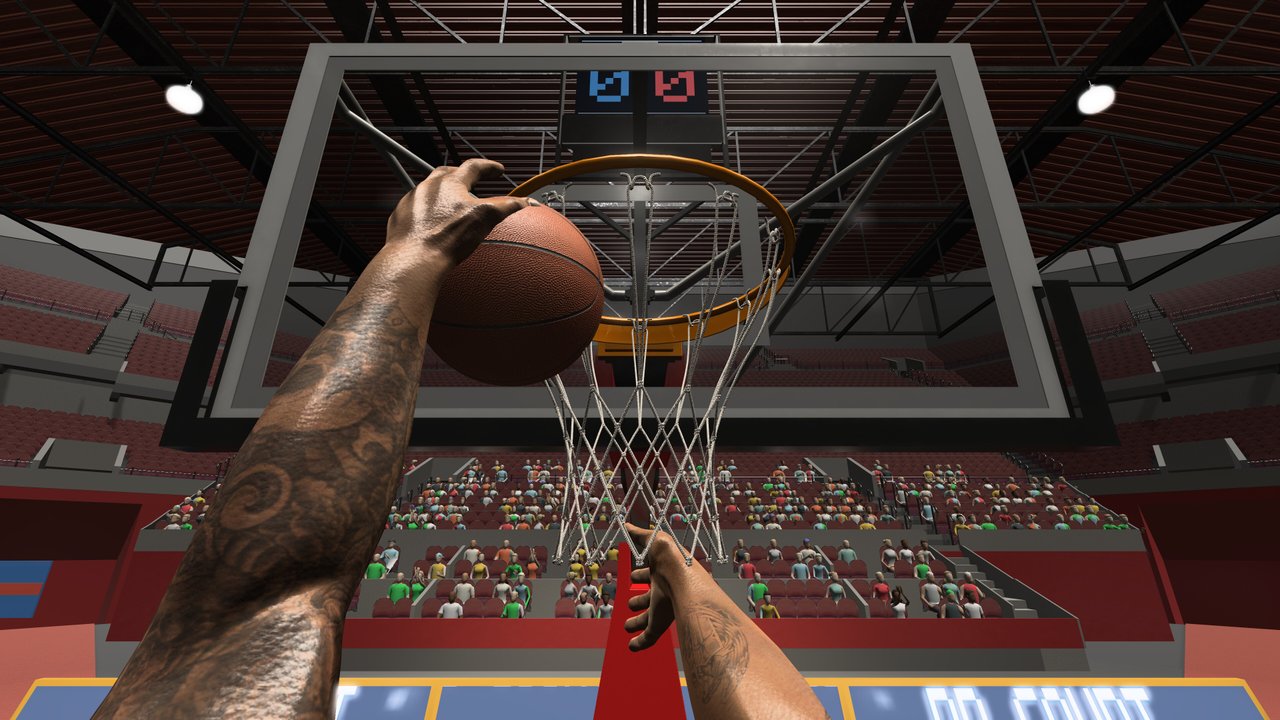
Ce Guide des réglages est le compagnon pratique de First Person Basketball sur Steam (app 5478590). Le jeu garde les actions sur le terrain simples — WASD, Space et la souris — donc la plupart de votre « craft de build » se passe dans Settings et dans la façon dont vous vous échauffez. Depuis le patch du 5 novembre 2026, Stable Camera est le défaut pour les nouveaux joueurs, tandis que Dynamic Camera reste disponible. Les préférences existantes sont préservées, et les deux modes partagent les mêmes règles de gameplay.
Utilisez cette page avec le Hub des outils, le write-up Patch caméra & replay, et les guides skill comme Comment tirer, Comment dunker et Contrôles.
Stable Camera vs Dynamic Camera
Stable Camera (défaut pour les nouveaux joueurs)
Stable priorise une présentation première personne plus stable. Beaucoup de joueurs trouvent le timing de release et le suivi du panier plus faciles à apprendre ici, surtout pour catch-and-shoot jumpers et layups contrôlés. Si vous avez installé après la mise à jour du 5 novembre et n’avez jamais touché aux options caméra, vous êtes probablement déjà sur Stable.
Essayez Stable quand :
- Vous apprenez le jumper from scratch.
- Le cadrage dunk semblait chaotique et vous voulez une baseline plus calme.
- Vous signalez des secousses caméra et avez besoin d’un setup de reproduction cohérent.
Dynamic Camera (toujours disponible)
Dynamic reste une option de première classe dans Settings. Elle peut sembler plus vivante pendant drives et finitions. Parce que les règles de gameplay correspondent à Stable, basculer porte sur le confort et la lisibilité — pas sur le déblocage d’un avantage compétitif secret.
Essayez Dynamic quand :
- Vous la préfériez pendant la démo ou le jour de lancement.
- Vous voulez comparer le cadrage dunk après la passe animation/caméra.
- Stable semble trop « locked » pour votre style souris.
Drill de décision (dix minutes)
- Réglez Stable. Faites dix jumpers, cinq layups, cinq dunks en practice.
- Réglez Dynamic. Répétez les vingt mêmes tirs depuis des spots similaires.
- Gardez le mode où le panier reste lisible au gather — pas celui qui a l’air plus cool dans un seul clip.
- Notez votre choix pour ne pas le basculer accidentellement avant une soirée tournoi avec des amis.
Contexte patch pour les améliorations de cadrage : Patch caméra & replay. Contexte méta pour quelles finitions pratiquer : Hub classement.
Conseils de sensibilité
Il n’y a pas de nombre magique unique pour chaque DPI souris. Visez une sensibilité qui satisfait trois checks :
- Suivi lent — Vous pouvez glisser en douceur le long du panier sans jitter en alignant un jumper set.
- Regard rapide — Vous pouvez shoulder-check un défenseur d’aide ou pivoter vers une cible de passe sans un swipe bureau complet.
- Stabilité de gather — Pendant le gather layup ou dunk, le petit bruit souris ne jette pas la finition sauvagement hors ligne.
Méthode pratique
- Commencez mid-range sur le slider Settings (ou votre valeur actuelle).
- Si les jumpers semblent twitchy, baissez légèrement la sensibilité et re-testez dix tirs.
- Si vous ne pouvez pas snaper vers un cutter en 3v3–5v5, montez légèrement et re-testez passes plus un pull-up.
- Changez d’un cran à la fois ; les grands sauts effacent la mémoire musculaire.
- Re-validez après tout changement d’accélération souris Windows ou nouveau hardware.
Associez le travail de sensibilité aux drills de release dans Comment tirer. Aperçu des inputs : Contrôles.
Volume et cues audio
L’audio ne visera pas pour vous, mais il aide à lire le parquet :
- Gardez le volume master à un niveau que vous pouvez soutenir pour de longues sessions.
- Montez assez les effets pour entendre contact utile et feedback UI sans douleur.
- Baissez la musique si elle masque footsteps ou hits de ballon pendant les sets online.
- Après les améliorations de replay online, écoutez les cues de transition pour ne pas bouger pendant un handoff replay-vers-gameplay.
Si un futur patch ajoute des sliders plus granulaires, cette section s’étendra. Pour l’instant, traitez l’audio comme partie du confort — la fatigue crée des contests tardifs plus souvent que de « mauvais choix de tier ».
Habitudes Settings practice vs online
Practice
Le practice est votre laboratoire. Après une visite du menu Controls, confirmez que les mains sont visibles au retour — la mise à jour du 5 novembre a traité les bras de tir manquants dans ce flux, mais un check visuel rapide ne coûte rien. Utilisez le practice pour :
- Graver le timing jumper sur Stable ou Dynamic.
- Inspecter le chemin de main dunk et le contact cercle sous le cadrage amélioré.
- Tester les changements de sensibilité en sécurité.
AI
L’AI fait le pont entre practice et humains. Gardez la même caméra et sensibilité que vous comptez utiliser online pour que les lectures d’aide défensive transfèrent.
Online (1v1–5v5)
L’online ajoute hôtes, clients, replays de score et risque de version. Avant des parties sérieuses :
- Confirmez le mode caméra intentionnellement.
- Évitez de réécrire la sensibilité cinq minutes avant le tip-off.
- Attendez les transitions replay et pause — la gestion replay non-hôte s’est améliorée le 5 novembre.
- Attendez-vous à ce que des secousses caméra ou interruptions de contrôles occasionnelles puissent encore apparaître ; notez le contexte si vous les signalez.
Rappel matching de version pour le multijoueur
Tout le monde doit tourner sur la même version du jeu avant de jouer en ligne. Les builds mixtes causent une confusion qui ressemble à du « lag », des « correctifs manquants » ou des replays cassés. Stack d’habitudes :
- Surveillez les toasts de mise à jour Steam sur l’app 5478590.
- Redémarrez le jeu après les updates — pas seulement l’overlay.
- Demandez à chaque ami de confirmer qu’il a mis à jour.
- N’hébergez que quand la party est alignée.
- Si quelqu’un rejoint en milieu de session depuis un vieux build, refaites la room après qu’il mette à jour.
Vérifiez l’existence des patchs via les news Steam avec les habitudes du Hub des liens. Aperçu timeline : Hub des mises à jour.
Checklist pré-session (copiez/collez mentalement)
- Client Steam à jour ; jeu à jour ; jeu redémarré.
- Caméra : Stable ou Dynamic choisie exprès.
- Sensibilité inchangée depuis le dernier bon bloc practice (ou fraîchement validée).
- Volume confortable pour trente minutes et plus.
- Smoke test practice : jumpers + layups + dunks, mains visibles.
- Amis sur la même version.
- Taille de room accordée (1v1 jusqu’au 5v5).
Après un patch : mini audit
Chaque fois que Mises à jour liste des notes caméra, animation ou netcode :
- Relisez la page patch enfant.
- Rejouez le drill Stable vs Dynamic si les défauts ont changé.
- Re-testez le cadrage dunk avec Comment dunker.
- Re-testez le timing jumper avec Comment tirer.
- Seulement ensuite jugez si la classement correspond encore à vos taux de conversion.
Rappel baseline système
Les conseils magasin mettent en avant Windows 11 64-bit et une petite empreinte stockage autour de 2 Go, avec un bas prix d’achat près de 1,99 $ (prix régionaux varient). Les tweaks Settings ne remplaceront pas un hardware inadéquat, mais ils empêchent les problèmes de visée auto-infligés sur des PC capables.
État d’esprit de clôture
Le grand feeling de basket en première personne est surtout de la constance. Choisissez un mode caméra, possédez une sensibilité, échauffez-vous en practice, et refusez les lobbies à versions mixtes. Faites cela, et chaque guide de ce wiki devient plus facile à appliquer. Sautez-le, et même les finitions S-tier de la tier list auront l’air aléatoires.
Revenez au Hub des outils pour des aides associées, ou sautez à Premiers pas si vous apprenez encore le flux de session complet.
Foire aux questions
Réponses rapides aux questions les plus fréquentes sur First Person Basketball.
Dois-je utiliser Stable ou Dynamic Camera ?
Les nouveaux joueurs ont Stable par défaut après la mise à jour du 5 nov 2026. Dynamic reste disponible. Les deux partagent les règles de gameplay — choisissez le mode où le panier reste lisible pendant les gathers.
Changer de mode caméra change-t-il les règles compétitives ?
Non. Les notes officielles indiquent que les deux options utilisent les mêmes règles de gameplay. La différence est présentation et confort.
Comment régler la sensibilité souris ?
Validez le suivi lent du panier, les shoulder checks rapides et les gathers stables. Ajustez par petits pas et re-testez dix tirs en practice après chaque changement.
Pourquoi les amis doivent-ils matcher les versions de jeu ?
Les builds mixtes causent des problèmes type désync et des correctifs inégaux. Mettez à jour via Steam, redémarrez, et confirmez la même version avant l'online 1v1–5v5.
Que re-vérifier après le patch caméra ?
Visibilité des mains après Controls→practice, cadrage dunk sur les deux modes caméra, et transitions replay online — puis reprenez les échauffements normaux.