First Person Basketball Configuration système
Windows 11 64-bit, besoins de stockage modestes, et ce que Steam laisse vide.
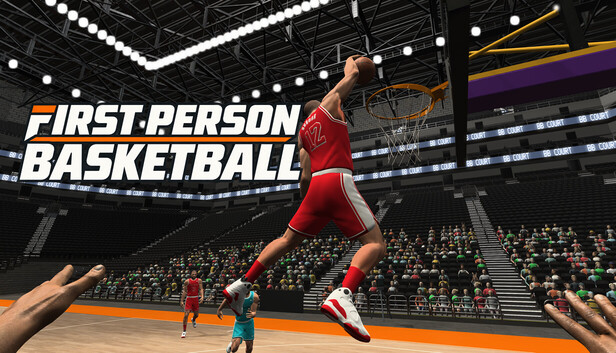
Cette page Configuration système traduit la baseline magasin Steam de First Person Basketball (app 5478590) en langage clair pour acheteurs et dépannage. Le jeu est un titre PC Windows de 纸上谈兵工作室, vendu sur Steam seulement à cette rédaction — il n’y a pas de version Roblox ni de SKU console couvert ici. Les contrôles sur le terrain sont WASD, Space et la souris à travers practice, AI et online 1v1–5v5.
Revérifiez toujours la page magasin live avant d’acheter ; les éditeurs peuvent éditer les blocs d’exigences. Associez cet article au Guide des réglages, Premiers pas, Guide de dépannage, et au Hub des liens pour les URL magasin et news officielles.
Baseline officielle (telle que listée couramment)
Le messaging magasin public autour du lancement met en avant :
- OS : Windows 11 64-bit
- Stockage : environ 2 Go d’espace disponible
Lisez cette deuxième ligne avec soin : 2 Go désigne le STOCKAGE (espace disque / SSD), pas la RAM. Les joueurs confondent parfois de petites empreintes de stockage avec des exigences mémoire. Si quelqu’un vous dit que le jeu « n’a besoin que de 2 Go de RAM », il confond presque sûrement espace disque et mémoire système. Ce wiki répétera stockage, pas RAM car ce mélange provoque de mauvaises décisions d’achat et des bug reports inutiles.
Ce qu’implique « Windows 11 64-bit »
- Comptez sur une install Windows 11 64-bit. Les cibles OS plus anciennes ne sont pas promises par la baseline publiée.
- Si vous êtes encore sur Windows 10 ou un environnement 32-bit, n’assumez pas la compatibilité — vérifiez sur Steam après lecture du widget d’exigences live.
- Gardez Windows Update raisonnablement à jour ; les titres première personne héritent souvent de quirks drivers GPU et overlays qui apparaissent comme des bizarreries caméra ou input.
Ce qu’implique « ~2 Go de stockage »
- Libérez environ 2 Go sur le drive où vivent les bibliothèques Steam (plus l’overhead temp habituel de Steam pendant le téléchargement).
- SSD vs HDD n’est pas énoncé comme règle dure dans la baseline courte, mais une marge libre saine sur un drive réactif réduit la douleur d’install.
- Désinstallez démos ou restes d’ancienne bibliothèque si vous êtes serré sur le disque — la démo vivait sous un app id séparé (5484390) et n’est pas un substitut au jeu complet après la sortie du 4 novembre 2026.
Champs CPU / GPU vides sur Steam
Certaines pages magasin laissent les lignes processeur et graphismes vides ou peu remplies même quand OS et stockage sont listés. Pour First Person Basketball, traitez les champs CPU/GPU vides comme non pleinement spécifiés sur la carte magasin, et non comme une preuve que n’importe quel GPU bas de gamme suffira.
Comment vérifier avant d’acheter
- Ouvrez la page magasin Steam officielle de l’app 5478590 (liens rassemblés sur le Hub des liens).
- Lisez la section Configuration requise dans votre langue.
- Notez tout ce que Steam laisse vide — n’inventez pas de chiffres pour guides ou amis.
- Si vous possédez une machine très bas de gamme, utilisez la période démo seulement tant qu’elle existe ; après le lancement complet, comptez sur les fenêtres de refund et des playtests honnêtes plutôt que des benchmarks de rumeur.
- Après l’install, si les perfs semblent fausses, capturez résolution, statut des overlays (Steam, Discord, GeForce, etc.), et si vous êtes en practice vs online avant de demander de l’aide — voir Dépannage.
Ce wiki non officiel ne fabriquera pas de chiffres GHz ou VRAM que Steam ne publie pas.
Notes plateforme et achat
- Plateforme : Steam sur PC Windows.
- Sortie : Sortie complète le 4 novembre 2026 (démo terminée au lancement).
- Contexte prix : Prix listé de lancement près de 1,99 $ US, avec une offre introductive d’environ 15 % annoncée jusqu’à mi-novembre 2026 (confirmez le pricing live ; le timing intro était associé à une date de fin autour du 18 novembre 2026).
- Family Sharing : Les règles Steam Family Sharing s’appliquent quand Steam active le sharing pour le titre — vérifiez le badge sharing du magasin et les règles Family Library Steam actuelles plutôt que d’assumer que chaque jeu low-cost share identiquement pour toujours.
- Langues : Le magasin peut lister l’anglais plus des langues d’interface ou sous-titres supplémentaires. La disponibilité linguistique peut changer ; lisez le bloc langues du magasin pour la vérité, puis réglez la langue client en conséquence. Ce wiki livre plusieurs langues d’articles pour les guides, mais le support linguistique in-game est défini par la listing Steam du développeur — pas par ce site fan.
Narratif de lancement et planification première session : Notes de sortie complète (4 nov). Suivis de patch : Hub des mises à jour.
Modes vs attentes hardware
Practice, AI et online 1v1–5v5 partagent le même client. Les sessions online ajoutent networking, hosts/clients et replays de score. Après la mise à jour du 5 novembre 2026, la charge de traitement multijoueur a été réduite par endroits tout en gardant animations et collisions — pourtant, un lobby 5v5 complet est un test plus dur qu’un gym practice vide.
Attentes pratiques
- Échauffez-vous en practice pour séparer « mon PC galère » de « mon timing jumper est froid ».
- Si l’online semble plus lourd que le practice, notez la taille de party et si vous avez hosté — utile pour Dépannage et pour lire les habitudes Multijoueur.
- Les secousses caméra ou interruptions de contrôles peuvent encore être investiguées côté serveur ou client ; le hardware n’est pas toujours le méchant. Documentez Stable vs Dynamic Camera quand vous signalez des problèmes (Guide des réglages, Patch caméra & replay).
Checklist pré-achat et pré-install
- Confirmez Windows 11 64-bit.
- Libérez environ 2 Go de stockage (encore : espace disque, pas RAM).
- Lisez les exigences Steam live et le prix pour l’app 5478590.
- Notez toute ligne CPU/GPU vide sans inventer de specs.
- Après l’achat, installez, lancez une fois, puis réglez caméra et sensibilité délibérément.
- Lancez un court bloc practice depuis Premiers pas avant de juger les perfs dans un 5v5 chaotique.
- Gardez Steam et les drivers GPU à jour quand vous chassez des bizarreries display ou input.
Comment cette page se lie aux autres outils
- Guide des réglages — Stable vs Dynamic, sensibilité, matching de version.
- Guide de dépannage — Mains practice manquantes (traitées le 5 nov), secousses caméra, mismatch de version, interruptions online.
- Premiers pas — Boucle première heure à travers les modes.
- Hub des liens — Magasin, news et habitudes de vérification.
Clôture
La baseline publiée de First Person Basketball est volontairement courte : Windows 11 64-bit et environ 2 Go de stockage. Ne confondez pas cette ligne stockage avec la RAM. N’inventez pas de chiffres CPU/GPU quand Steam laisse des champs vides — vérifiez sur le magasin, installez avec des attentes honnêtes, et utilisez le practice avant de blâmer le hardware pour le chaos online. Quand quelque chose semble encore faux après une install propre, passez au Dépannage avec le contexte mode, caméra et version en main.
Cette page est non officielle. Le widget d’exigences Steam live gagne toujours les arguments.
Foire aux questions
Réponses rapides aux questions les plus fréquentes sur First Person Basketball.
First Person Basketball a-t-il besoin de 2 Go de RAM ?
Non. Le chiffre ~2 Go couramment listé est du stockage (espace disque), pas de la RAM. Libérez toujours assez d'espace drive pour installer, et ne traitez pas ce nombre comme une spec mémoire.
Quel système d'exploitation est requis ?
La baseline publiée met en avant Windows 11 64-bit. Confirmez le bloc d'exigences Steam live avant d'acheter si votre PC diffère.
Pourquoi les champs CPU et GPU sont-ils vides sur Steam ?
Certaines listings laissent les lignes processeur et graphismes non spécifiées. Traitez les blancs comme non spécifiés — pas comme une preuve que n'importe quel hardware tournera bien — et vérifiez sur la page magasin officielle.
Le jeu est-il sur consoles ou Roblox ?
Ce wiki couvre la sortie Steam PC Windows (app 5478590). Il n'y a ni codes Roblox ni exigences console documentés ici.
Où aller si le jeu s'installe mais semble faux ?
Utilisez le Guide de dépannage avec des notes sur mode, caméra (Stable vs Dynamic), overlays et matching de version. Survolez aussi le Guide des réglages et l'échauffement Premiers pas.